VMware安装遇阻 深度解析“该产品不支持降级”问题
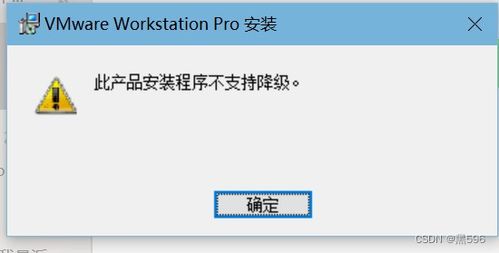
在尝试安装VMware虚拟化软件时,用户偶尔会遇到一个令人困扰的提示:“该产品不支持降级”。这个错误不仅中断了安装进程,也让许多用户感到困惑。本文将深入探讨这一问题的根源,并提供清晰、有效的解决方案。
问题的核心原因
正如提示所言,该问题的直接原因通常是计算机上已经存在另一个版本的VMware软件或其相关组件。这不仅仅是软件层面的冲突,更与计算机的软硬件环境密切相关。具体原因可归纳为以下几点:
- 残留的旧版本组件:这是最常见的原因。即使您已经通过控制面板“卸载”了旧版本的VMware,其驱动程序、注册表项、服务或配置文件可能仍然残留在系统中。这些残留的组件会与试图安装的新版本(通常是较低版本)发生识别冲突,安装程序检测到后,便会触发“不支持降级”的保护机制。
- 安装程序版本与系统架构不匹配:例如,试图在64位系统上安装32位的旧版本VMware,或者反之。虽然这可能导致其他错误,但在某些情况下也可能触发版本检查冲突。
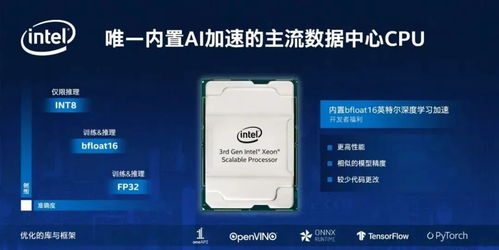
- 硬件虚拟化支持问题:虽然不直接导致该提示,但计算机的硬件(特别是CPU的虚拟化技术,如Intel VT-x或AMD-V)是否启用、BIOS/UEFI设置是否正确,会直接影响VMware的安装与运行。有时,在解决版本冲突后,仍需检查此项。
彻底解决的步骤指南
要解决“不支持降级”问题,关键在于彻底清理旧版本的痕迹,然后进行全新安装。请严格按照以下步骤操作:
第一步:使用官方卸载工具彻底清理
这是最有效的方法。VMware提供了专门的卸载清理工具,可以移除标准卸载流程无法删除的深层组件。
- 从VMware官网下载适用于您产品系列的“VMware Installer Cleanup Tool”或“VMware Uninstaller”。
- 完全退出所有VMware相关进程。
- 以管理员身份运行该清理工具,按照提示选择要清理的VMware产品组件,并执行清理。
- 工具运行完成后,强烈建议重启计算机。
第二步:手动检查和清理残留(进阶)
如果使用官方工具后问题依旧,可以进行手动检查:
- 检查并停止相关服务:打开“服务”(services.msc),查找任何名称中带有“VMware”的服务,确保其状态为“已停止”。
- 清理注册表(谨慎操作):在运行(Win+R)中输入
regedit。操作前请务必备份注册表。然后导航至以下路径,查找并删除与VMware相关的键值(通常位于HKEY<em>LOCAL</em>MACHINE\SOFTWARE\VMware, Inc.和HKEY<em>CURRENT</em>USER\SOFTWARE\VMware, Inc.)。 - 删除残留文件和文件夹:检查并删除以下目录中的VMware残留项:
C:\Program Files\VMware\
C:\Program Files (x86)\VMware\
C:\Users\[您的用户名]\AppData\Local\VMware\
C:\ProgramData\VMware\(此文件夹默认隐藏,需在文件夹选项中设置显示)
第三步:确认硬件虚拟化支持并重启安装
1. 进入计算机的BIOS/UEFI设置(开机时按F2、Del等键,因品牌而异)。
2. 在CPU配置或高级设置中,找到“Intel Virtualization Technology”(英特尔虚拟化技术)或“AMD-V”选项,确保其状态为“Enabled”(启用)。保存并退出。
3. 重新启动计算机,确保网络连接稳定(某些安装需要在线验证)。
4. 再次运行您希望安装的VMware安装程序,务必右键点击安装程序,选择“以管理员身份运行”。
预防与最佳实践
为了避免未来再次遇到类似问题,建议您:
- 规范卸载:卸载任何软件,尤其是像VMware这样的系统底层软件时,尽量使用官方提供的卸载程序或控制面板的标准流程。
- 版本管理:在下载新安装包前,明确确认自己需要的版本,并记录已安装的版本信息。通常,建议安装与您操作系统兼容的最新稳定版本。
- 系统维护:定期使用磁盘清理工具,或借助专业的第三方清理软件(谨慎选择信誉良好的产品)来维护系统,减少垃圾文件和残留注册表项。
通过以上系统性的清理和安装步骤,绝大多数“该产品不支持降级”的问题都能得到解决,让您顺利搭建所需的虚拟化环境。
如若转载,请注明出处:http://www.yuetai99.com/product/61.html
更新时间:2026-06-03 19:24:33